イメージファイル".hg3"
CS2では「hg3」という画像形式を使用しています。
画像のコンバートは"WGC.exe"で行います。
ここでは、photoshopで画像データを作成する際の基本事項を説明します。
出力ファイル名
コンバート時、通常は各レイヤー名で出力されることになります。
出力ファイル名にスペースは使用できません。また、スクリプトのコマンドと同じ名前も避けてください。
→コンバータの設定で、psdファイル名を出力ファイル名にすることも可能です。
差分形式画像を作成する場合などは、同じベース名を持つレイヤーを大量に出力することになりますが、以下の方法で簡単に処理することができます。
基本ファイル名
書式:[filename]
出力ファイル名を半角角カッコで括る
上記の名前でレイヤーもしくはレイヤーセット(フォルダ)を作っておくと、複数の出力ファイルの基本ファイル名とすることができます。
それ以降のレイヤー名内に「$」を使用することで、出力時に基本ファイル名に置換されます。
→基本ファイル名としたレイヤーは、hg3ファイルとして出力されません。
→閉じカッコ以降の文字は無視されます。
●置換適用のルール
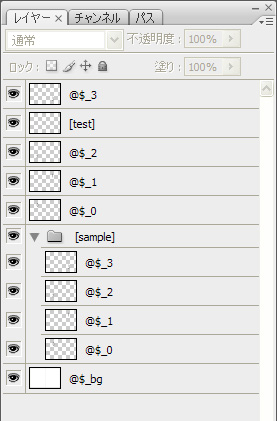
※使用例画像のレイヤー名にある「@」は、コンバータの設定に関係するものです。
名前の置換には影響ありません。
(『「@」がついたものだけをコンバート』という設定になっています)
上記のレイヤー構成でコンバートすると、下記のファイルが出力されます。
- _3.hg3
- test_2
- test_1
- test_0
- sample_3
- sample_2
- sample_1
- sample_0
- test_bg
基本のファイル名レイヤーは、下位レイヤーに対して適用されます。
「 [] 」と「$」による置換適用を色分けすると、このようになります。
- ┣ @$_3 ← 上位に「基本ファイル名」レイヤーが無いので$は無視される
- ┣ [test]
- ┣ @$_2
- ┣ @$_1
- ┣ @$_0
- ┣ ▼[sample] ← セット内のレイヤーにのみ適用される
- ┃ ┣ @$_3
- ┃ ┣ @$_2
- ┃ ┣ @$_1
- ┃ ┗ @$_0
- ┗ @$_bg ← [sample]ではなく[test]が適用される
この例にあるレイヤーセットに基本ファイル名([sample])をつけなければ、セット内レイヤーの「$」はセット外の上位にある「test」に置換されます。
また、レイヤーセットの中に基本のファイル名レイヤーを作ると、セット内の下位ファイルにのみ適用されます。
※一つのpsdファイルでレイヤー名が重複した場合は、そのうちの一つしか出力されません。
- 基本ファイル名は下位レイヤーに適用される
- レイヤーセット(フォルダ)名を基本ファイル名にすると、そのフォルダ内のみに適用される
- 基本ファイル名指定用レイヤーは出力されない
ID形式
コンバート時は画像レイヤーごとに出力される、というのは前述のとおりです。
それに加え、特殊なレイヤー名をつけることで、複数の画像を持った一つのhg3ファイルとして出力することもできます。
これを「ID形式」と呼んでいます。
ID形式のファイルは、一つのhg3ファイルの中に0、1、2と番号がついた画像が複数入っている状態です。本(ファイルそのもの)とページ(各画像データ)の関係と考えられます。
この形式は普通、メッセージウィンドウをはじめとするシステムボタン類やアニメーション作成時に使用します。シーンスクリプトでID形式の画像を読み込むと、IDが0の画像しか表示されません。
ID形式画像のレイヤー名について
書式:filename(ID)
- filename
- ファイル名
- ID
- 任意の数値を半角丸カッコで括る
基本ファイル名置換を使用すれば、画像レイヤー名には置換用の$とカッコ付きの数値を指定するだけとなります。
→閉じカッコ以降の文字は無視されます。
さらに、レイヤー名先頭に@を入れている場合、置換用の「$」は省略できます。
※コンバータの設定で「先頭に@が付いたレイヤをコンバート」にチェックを入れてください。
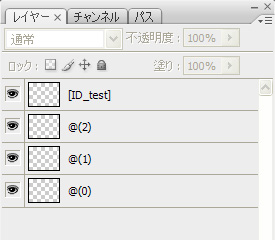
●IDの継承
レイヤーセット名にIDだけを指定すると、出力時にセット内のID数値に加算されます。
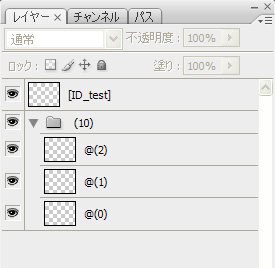
この例では、レイヤーセット内の各レイヤーに「10」が加算され、「10」「11」「12」の三つのデータが「ID_test.hg3」内に作られます。
※SusieでID形式の画像を展開すると中のデータの拡張子が「.bmp」になりますが、プラグインの表示の都合によるものです。
位置情報の付加
以下に挙げるものの位置情報の適用ルールは、すべて「基本ファイル名」と同じです。基本は下位レイヤーに対してのみで、レイヤーセット内に置いた場合はセット内のみとなります。
ベース
●画像ファイルのベース位置
画像には、位置や動きを指定する際に原点となるベースが存在します。hg3形式では、直接画像にベース位置情報を持たせています。
ベース位置を指定せずに画像をコンバートすると、画像の左上(0,0)が原点となります。
ここでいう「画像の左上」とは、psdファイルのカンバスサイズ上での左上を指します。
※通常のコンバートでは透明領域が削除されて出力されますが、カンバスサイズの情報は保持されています。
●ベース位置の設定
ベース位置は任意で指定することが可能です。一つのpsdファイル内に複数のベースを設定できるので、それぞれのレイヤーごとに別なベース位置を埋め込むこともできます。
書式:_base_
すべて半角。これ以外の文字を入れることはできません
上記の名前でレイヤーを作ることで、そのレイヤーに存在するピクセルの左上点がベースになります。小さな矩形を作成し、ベース位置としたいところに配置するのが一般的です。
→「_base_」レイヤーに矩形ではない画像があるとき、そのレイヤー内の画像を包括する最小矩形の左上点がベースとなります。
このとき、必ずコンバータ設定の「先頭に@が付いたレイヤーをコンバート」にチェックを入れてください。この設定でコンバートをしないと、他と同じく画像レイヤーとして認識され、出力されてしまいます。
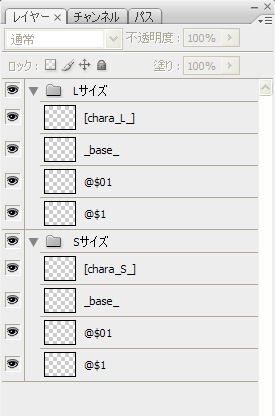
アトリビュート
●イメージアトリビュート
アトリビュートとは「属性」のことで、そのものの持つ固有の情報を指します。
hg3形式では、以下の情報をアトリビュートとして付加することができます。
- x座標
- y座標
- 幅
- 高さ
- 色
通常はこのうちの座標を立ちキャラ画像に埋め込み、漫符(汗など)の表示位置の指定として使用します。座標を変数に入れ、それを位置パラメータとして呼び出す形になります。
●アトリビュートの設定
書式:¥n
「n」は任意の数値。すべて半角で記述します
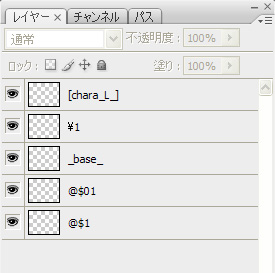
一般的な使用法をとる場合、ベースと同じく矩形を作成して座標を指定します。これも、そのレイヤーに存在するピクセルの左上点の情報が付加されます。
画像のトリミング
●クリッピング
hg3では、画像の一部を矩形でトリミングして出力することができます。これをクリッピングといいます。
●クリッピング枠の設定
書式:_clip_
すべて半角。これ以外の文字を入れることはできません
上記の名前でレイヤーを作ると、クリッピングレイヤーになります。
ここに矩形イメージを描画することで、それ以降のレイヤーは「_clip_」レイヤーに描かれた矩形内にあたる部分のみがコンバートされるようにます。
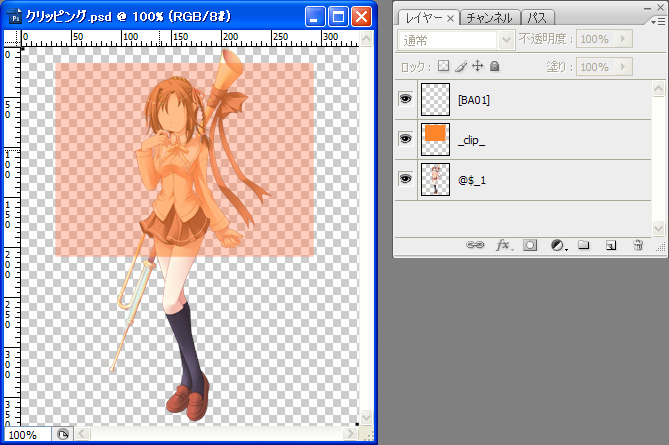
→クリッピングレイヤーに矩形ではないイメージが描かれている場合は、そのイメージが収まる最小サイズの矩形として扱われます。
→コンバータの設定項目にある「クリッピング(透明領域削除)を行わない」にはチェックを入れないでください。
また、ベース設定と同じく「先頭に@が付いたレイヤーをコンバート」にはチェックを入れてください。