【StView.exe】・・・立ちキャラビューア
差分形式画像専用の表示ツールです。
差分形式のファイル名になっていない画像や、ベース無しの差分画像のみを表示することはできません。
立ちキャラビューアは多重起動が可能です。
→テキストエディタにあるマクロ機能を使用してビューアに画像を表示する場合、初回起動したStViewにのみ反映されます。
初回起動したStViewを閉じてしまった場合は、全てのStViewを閉じてから再度起動する必要があります。
1)使用方法
[game]フォルダ(cs2_open.exeと同じフォルダ)に置いて使用してください。起動するとimageフォルダから自動で対応ファイルを検索します。
コマンドラインからのファイル指定にも対応しています。
書式:StView [filename]
- filename
- 表示するファイル名
例:
StView ba1,1,1,2,1,2
以下は関連ファイルです。
- 【StView.ini】・・・立ちキャラビューア定義ファイル
- "StView.exe"と同じフォルダに置いてください
- 【StView.set】・・・セットファイル
- "StView.exe"と同じ階層にある[set]フォルダの中に置いてください
- 【StViewMes.csv】・・・ワーニングメッセージ表示用csvファイル
- "StView.exe"と同じフォルダに置いてください
2)画面の説明
左が「メインウィンドウ」、右が「操作パネル」です。メインウィンドウはサイズ変更が可能です。
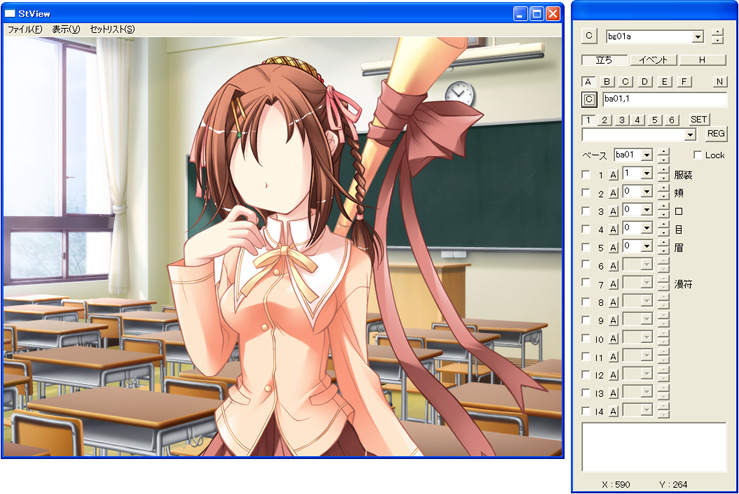
1.メインウィンドウ
●ウィンドウメニュー
- ファイル
- 1)セットリストを再ロード
- 本ビューアを立ち上げた状態でセットファイルを編集した場合、再ロードすることで反映されます。
- 2)終了
- 立ちキャラビューアを終了します。
- ヘルプ
- バージョン情報が表示されます。
- 表示
- 八つの倍率から表示サイズを選択できます。
- セットリスト
- 読み込むセットファイルを選択します。
また、ここでset形式のファイルを新規作成することも可能です。
2.操作パネル
- 最上段:背景画像選択
- メニューからファイル名を選ぶか直接入力をすることで、表示する背景画像を選択します。
- 左の「C」ボタンでファイル名がクリップボードにコピーされます。
- 2段目:表示グラフィックタイプ選択
- 「立ち」「イベント」「H」のうち、どのタイプの画像を表示するかを選択します。
- 3段目:バンク選択
- A~F、Nの七つのバンクが使用できます。複数キャラクターを編集したり、同キャラクターの別パターンを比較する際に使用します。
- ※バンク「N」はベースをロックすることができません。
- 4段目:画像ファイル名
- 現在表示しているベース・差分の画像をまとめたファイル名が表示されます。
逆の使い方として、ここにファイル名を入力することで画像を確認することができます。
- 左の「C」ボタンでファイル名がクリップボードにコピーされます。
- 5~6段目:セットファイル関連
- 画像の組み合わせ(セット)を定義したファイルをあらかじめ用意しておけば、このリストから選択できます。
- →詳細:「セットファイル」参照
- 1)1~6/セットリストバンク
- 作成したリストを呼び出します
1つのファイルで6つのリストが作成でき、1~6がそれぞれに対応しています
- 2)SET
- このボタンを押すことで、選択したリストバンクが確定・表示されます
- 3)セット名表示/セットリスト
- 現在選択されているセット名が表示されます
プルダウンメニューで、現在のバンクのセットリストが表示されます
- 4)REG
- 画像の組み合わせをセットとして登録します
8段目以降にある差分のうち、チェックボックスにチェックが入っているもののみが登録されます。
REGボタンを押すと、セット登録ダイアログが開きます
セット登録
- 追加先バンクNo
- 1~6を選択
- 登録名
- セット名を入力
プルダウンメニューで、選択しているバンクのリストが表示されます
- 登録差分
- 登録する画像の組み合わせ
- 7段目:ベース
- 基本となる画像ファイルを選択します。
この段以下は、自動で4段目の画像ファイル名に反映されます
- Lock
- ベースファイルをロックします。ファイル名の2文字目が同じもののみが選択できるようになります。
- 8段目以降:差分パーツ選択
- 1)チェックボックス
- チェックが入っている差分のみ、「REG」ボタンによるセット登録の対象となります。
→REGボタン
- 2)「A」ボタン
- パーツを半透明で表示します。
- 3)リストボックス
- パーツを選択します。
- 4)パーツ名
- "StView.ini"で定義したパーツ名が表示されています。
最下段:メッセージボックス/マウス座標
- 1)メッセージボックス
- パーツの組み合わせに応じて、"StViewMes.csv"で定義したメッセージが表示されます。
- 2)マウス座標
- StView内のマウスカーソルの位置です。
3)立ちキャラビューア定義ファイル【StView.ini】
本ビューアの設定内容を編集できます。
設定内容
[REGIST]
SET=StView.set //セット規定ファイル名を指定

[WINDOW] //初期ウインドウサイズを設定します
WIDTH=800
HEIGHT=600
ZOOM=100

[HEAD] //stviewで表示するファイル名を限定します
BG0=b //「背景」用画像の1文字目として許可する文字
BG1=g //「背景」用画像の2文字目

ST0=b //「立ち」用画像の1文字目
ST1=abcdefhijklmnopqrstuvwxyz //「立ち」用画像の2文字目

EV0=de //「イベント」用画像の1文字目
EV1=abcdefghijklmnopqrstuvwxyz //「イベント」用画像の2文字目

H0=h //「H」用画像の1文字目
H1=abcdefhijklmnopqrstuvwxyz //「H」用画像の2文字目

[BASE] //各画像の表示位置
X0=400 //「立ち」
Y0=200 //「立ち」
X1=0 //「イベント」
Y1=0 //「イベント」
X2=0 //「H」
Y2=0 //「H」

[TYPE_0] //「立ち」での各パーツの名称
NAME_01=服装
NAME_02=頬
NAME_03=口
NAME_04=目
NAME_05=眉

[TYPE_1] //「イベント」での各パーツの名称
NAME_01=

[TYPE_2] //「H」での各パーツの名称
NAME_01=
4)セットファイル【StView.set】
「セットファイル」とは、差分の組み合わせをあらかじめ登録しておき、ビューア上から呼び出して使用するものです。
[game]-[set]フォルダにデフォルトとして"StView.set"が用意されていますが、リネーム、または新規作成することも可能です。拡張子は".set"にしてください。
設定内容
例:
@00 //タグ
ヒロインA_1	ba1,1,@,@,@,1,@,1,1 //データ行
ヒロインA_2	ba1,1,@,@,@,2,@,1,1
@01
ヒロインB_1	bb1,1,@,@,@,1,@,1,1
ヒロインB_2	bb1,1,@,@,@,2,@,1,1
- タグ
- 「@00」~「@05」まで、6つのセットリストを作成できます
(セットリストバンク1~6に対応しています)
- データ行
- 左から「表示名」TAB「画像データ」の形で、1行に1セットを列挙します
- 1)表示名
- 半角・全角、かな・英数を問いません
- 2)画像データ
- 差分パーツをカンマで区切って指定します。空白部は「@」で埋めてください
※注意
- 改行による空白行があると、それ以降が認識されなくなります。
- コメントは使用できません。
- 表示名はビューアに表示される際にソートされます。希望の順番で表示させたい場合は数値を併用してください。
5)ワーニングメッセージ表示用csvファイル【StViewMes.csv】
メッセージボックスに表示させる内容を編集します。
差分の禁止組み合わせパターンなどを登録することで、作業中の注意事項を表示させることができます。
設定内容
csv形式です。各データを半角カンマで区切って連結します。
書式:"[date]",[message],[color]
- date/画像データ
- 差分形式で表記し、半角ダブルクォートで囲みます
データを問わない部分は半角「?」が使用できます
- message/表示するメッセージ
- 画像データの条件が適合した場合に表示するメッセージ
- color/背景色
- 半角数値でメッセージボックスの色を変更できます
- 現在の設定
- 黄色
- 赤
- 水色
例:
"bb01,?,0,?,?,?,?,?,?,?,?,?,?,?,?",*頬無し*,2
"bb01,1,?,?,?,?,1,?,?,?,?,?,?,?,?",ティーポット禁止,2
- 1)セットリストを再ロード
- 本ビューアを立ち上げた状態でセットファイルを編集した場合、再ロードすることで反映されます。
- 2)終了
- 立ちキャラビューアを終了します。
また、ここでset形式のファイルを新規作成することも可能です。
逆の使い方として、ここにファイル名を入力することで画像を確認することができます。
- 1)1~6/セットリストバンク
- 作成したリストを呼び出します
1つのファイルで6つのリストが作成でき、1~6がそれぞれに対応しています - 2)SET
- このボタンを押すことで、選択したリストバンクが確定・表示されます
- 3)セット名表示/セットリスト
- 現在選択されているセット名が表示されます
プルダウンメニューで、現在のバンクのセットリストが表示されます - 4)REG
- 画像の組み合わせをセットとして登録します
8段目以降にある差分のうち、チェックボックスにチェックが入っているもののみが登録されます。
REGボタンを押すと、セット登録ダイアログが開きます
セット登録
- 追加先バンクNo
- 1~6を選択
- 登録名
- セット名を入力
プルダウンメニューで、選択しているバンクのリストが表示されます - 登録差分
- 登録する画像の組み合わせ
この段以下は、自動で4段目の画像ファイル名に反映されます
- Lock
- ベースファイルをロックします。ファイル名の2文字目が同じもののみが選択できるようになります。
- 1)チェックボックス
- チェックが入っている差分のみ、「REG」ボタンによるセット登録の対象となります。
→REGボタン - 2)「A」ボタン
- パーツを半透明で表示します。
- 3)リストボックス
- パーツを選択します。
- 4)パーツ名
- "StView.ini"で定義したパーツ名が表示されています。
- 1)メッセージボックス
- パーツの組み合わせに応じて、"StViewMes.csv"で定義したメッセージが表示されます。
- 2)マウス座標
- StView内のマウスカーソルの位置です。
3)立ちキャラビューア定義ファイル【StView.ini】
本ビューアの設定内容を編集できます。
設定内容
[REGIST] SET=StView.set //セット規定ファイル名を指定 [WINDOW] //初期ウインドウサイズを設定します WIDTH=800 HEIGHT=600 ZOOM=100 [HEAD] //stviewで表示するファイル名を限定します BG0=b //「背景」用画像の1文字目として許可する文字 BG1=g //「背景」用画像の2文字目 ST0=b //「立ち」用画像の1文字目 ST1=abcdefhijklmnopqrstuvwxyz //「立ち」用画像の2文字目 EV0=de //「イベント」用画像の1文字目 EV1=abcdefghijklmnopqrstuvwxyz //「イベント」用画像の2文字目 H0=h //「H」用画像の1文字目 H1=abcdefhijklmnopqrstuvwxyz //「H」用画像の2文字目 [BASE] //各画像の表示位置 X0=400 //「立ち」 Y0=200 //「立ち」 X1=0 //「イベント」 Y1=0 //「イベント」 X2=0 //「H」 Y2=0 //「H」 [TYPE_0] //「立ち」での各パーツの名称 NAME_01=服装 NAME_02=頬 NAME_03=口 NAME_04=目 NAME_05=眉 [TYPE_1] //「イベント」での各パーツの名称 NAME_01= [TYPE_2] //「H」での各パーツの名称 NAME_01=
4)セットファイル【StView.set】
「セットファイル」とは、差分の組み合わせをあらかじめ登録しておき、ビューア上から呼び出して使用するものです。
[game]-[set]フォルダにデフォルトとして"StView.set"が用意されていますが、リネーム、または新規作成することも可能です。拡張子は".set"にしてください。
設定内容
例:
@00 //タグ ヒロインA_1 ba1,1,@,@,@,1,@,1,1 //データ行 ヒロインA_2 ba1,1,@,@,@,2,@,1,1 @01 ヒロインB_1 bb1,1,@,@,@,1,@,1,1 ヒロインB_2 bb1,1,@,@,@,2,@,1,1
- タグ
- 「@00」~「@05」まで、6つのセットリストを作成できます
(セットリストバンク1~6に対応しています) - データ行
- 左から「表示名」TAB「画像データ」の形で、1行に1セットを列挙します
- 1)表示名
- 半角・全角、かな・英数を問いません
- 2)画像データ
- 差分パーツをカンマで区切って指定します。空白部は「@」で埋めてください
※注意
- 改行による空白行があると、それ以降が認識されなくなります。
- コメントは使用できません。
- 表示名はビューアに表示される際にソートされます。希望の順番で表示させたい場合は数値を併用してください。
5)ワーニングメッセージ表示用csvファイル【StViewMes.csv】
メッセージボックスに表示させる内容を編集します。
差分の禁止組み合わせパターンなどを登録することで、作業中の注意事項を表示させることができます。
設定内容
csv形式です。各データを半角カンマで区切って連結します。
書式:"[date]",[message],[color]
- date/画像データ
- 差分形式で表記し、半角ダブルクォートで囲みます
データを問わない部分は半角「?」が使用できます - message/表示するメッセージ
- 画像データの条件が適合した場合に表示するメッセージ
- color/背景色
- 半角数値でメッセージボックスの色を変更できます
- 現在の設定
- 黄色
- 赤
- 水色
例:
"bb01,?,0,?,?,?,?,?,?,?,?,?,?,?,?",*頬無し*,2
"bb01,1,?,?,?,?,1,?,?,?,?,?,?,?,?",ティーポット禁止,2